Chrome Pointer
Tampilkan postingan dengan label TRICK. Tampilkan semua postingan

Rabu, 21 Februari 2018

Cara Resume Download dari IDM


1.    Langkah Pertama masuk ke IDM, Setelah itu cari file yg mau kamu resume download. Jika muncul gambar berikut pilih cancel saja.


2.    Klik kanan file lalu properties, maka akan muncul tampilan seperti pada gambar.


3.    Pada kolom Adress copy linknya, atau pada kolom referer lalu klik ok, setelah itu klik kanan lagi pada filenya pilih refresh download adress apabila muncul seperti pada gambar maka klik ok.


4.    Maka akan muncul tampilan seperti pada gambar pilih OK, ditunggu


.
Apabila muncul kotak dialog seperti gambar maka download kamu sudah berhasil.
5.   


Selasa, 15 Desember 2015

Mengatasi Tidak Bisa Klik Instal / Pasang Aplikasi Android

Tidak bisa klik ‘install’ saat pasang apk manual di smartphone Android? Ini solusinya!

Tidak bisa klik ‘install’ saat pasang apk offline adalah salah satu hal yang menjengkelkan, disaat semua file (mentahan) .apk telah berhasil di download tantangan pun datang ketika semua file itu terlihat ‘tidak ada gunanya’ karena kita tidak bisa di klik/tap/pencet ‘install’ lewat apk installer di smartphone Android kita.

Minggu, 22 November 2015

Penyebab Blue Screen Windows dan Solusi Cara Mengatasinya

Penyebab Blue Screen Windows dan Solusi Cara Mengatasinya – Jika anda pengguna windows baik itu windows XP,Vista, 7 tentu anda sudah tidak asing lagi dengan munculnya tampilan biru disertai dengan kode error yang cukup membingungkan, kode tersebut biasa dikenal dengan “Blue Screen” atau “Blue Screen of Death”, dan ini biasanya bikin orang panik setengah mati, apalagi jika anda sedang deadline pekerjaan, file ada di komputer tersebut.
Error tersebut sebenarnya memberitahukan kepada si pemilik komputer bahwa ada sesuatu yang tidak beres dengan komputernya, apa yang tidak beres tersebut? semua tergantung pesan dan kode yang tertulis disitu.

Jumat, 09 Oktober 2015

Cara Membuka Android yang Lupa Pola Kuncinya

Cara Reset Pola Kunci di Android

1. Unduh software samsung lock reset tool

Software ini supports untuk:
Android 2.x.x
Android 4.x.x

2. Hubungkan perangkat Android ke komputer dengan kabel USB hingga terdeteksi,bila belum meng-install samsung USB driver silakan di install terlebih dulu. unduh di sini Samsung USB Driver.

3. Jalankan software-nya di komputer PC/laptop (Wndows OS).

Cara Reset Pola Kunci di Android
Cara Membuka Android yang Lupa Pola Kuncinya

4. Pilih ke menu setting > select modem port.

5. Pilih menu pattern lock tool > pilih salah satu tools yang ingin digunakan sesuai kebutuhan seperti hapus pin, hapus sandi atau membuka kunci pola.

6. Selesai. Selamat mencoba. Semoga artikel ini bermanfaat, dan terimakasih 


SUMBER

Rabu, 02 September 2015

CARA SIMPAN FILE DI GOOGLE DRIVE


Dengan Google Drive anda bisa hosting semua jenis file untuk download
Cara hosting gratis semua jenis file di Google Drive.... Sebenarnya layanan ini dulu adalah Google docs, tapi setelah google menghilangkan batasan jenis file yang bisa diunggah, maka namanya berubah dari Google Docs menjadi Google Drive. Di Google Drive anda bisa upload file apa saja.....

Sabtu, 11 Oktober 2014

Cara Memindahkan Data Memory Game Android di EkternalSD


Directory Bind adalah sebuah tool untuk android yang digunakan untuk memanipulasi system agar membaca direktori atau folder pada memori eksternal (extsdcard) selayaknya direktori pada memori internal (sdcard). Sebagian besar user menggunakan directory bind untuk memindahkan data game pada sdcard ke extsdcard.
Seperti apa bentuk manipulasinya? Kalo kamu berhasil menjalankan directory bind, kamu akan melihat bahwa folder yang telah dipindahkan dari sdcard ke extsdcard, sepertinya masih ada di sdcard. Tapi, kalo kamu membandingkan kapasitas sdcard sebelum dan sesudah menjalankan directory bind, kamu akan menyadari bahwa direktori di sdcard tersebut hanya kamuflase, realnya ada di extsdcard. Tapi, kalo direktori yg sudah di bind di sdcard tsb dihapus, direktori di extsdcard juga akan terhapus, jadi hati2 aja ya.

Sebelum mengikuti tutorial ini kami mengucapkan terimah kasih kepada agan greg1806 seorang member Kaskus yang telah bersedia share tentang cara penggunaan aplikasi Directory Bind di Thread Samsung Galaxy TAB2 7.0.
Berikut ini tutorial cara untuk menggunakan aplikasi Directory Bind :
1.Pastikan Androidnya sudah di root

2.Buat folder di extsdcard. Terserah mau ditaruh dimana dan diberi nama apa saja. Contoh disini, foldernya diberi nama BindApp, diletakkan di root extsdcard (bisa juga foldernya dibikin lewat Directory Bind, lihat poin 7). Jadi kaya gini /extSdCard/BindApp/
Folder ini nanti jadi tempat untuk memindahkan folder di memori internal (sdcard), contoh disini kita mau memindahkan folder /sdcard/android/obb/ tempat data game biasanya berada

3. Dowload Directory Bind kemudian Install
4. Jalankan Directory Bind. Pastikan Directory Bind sudah membaca bahwa device sudah di root (1). Beri izin pada super user untuk Directory Bind berjalan. Kemudian tekan Option (2)
5. Kemudian pilih Add New Entry
6. Nanti akan muncul menu seperti di gambar di spoiler bawah. Tap dan tahan di kotak Enter Source (Data) Path
7. Arahkan ke /Storage/ExtSdCard/BindApp/, kemudian tap Select. Tap New jika ingin membuat folder yang lain
8. Ane dulu sempat gagal pas pathnya /Storage/ExtSdCard/BindApp/. Jadi storage kami rename jadi mnt, jadinya /mnt/ExtSdCard/BindApp/ (1). Kemudian pada Enter Mount (Target) Path tap tahan, kemudian bowse ke /sdcard/android/obb/ (2). Kalo di folder obb sudah ada filenya dan mau dipindahin otomatis, centang di Transfer files from target to data (3). Kemuadian tap add.
9. Nanti muncul tampilan kaya gambar di bawah. Beri tanda cek (2)
Kalo mau cek filenya sudah masuk atau belum tinggal tap tahan di atas tulisan di kiri yang S:/mnt/extSdCard/BindApp/ (gambar atas (1)) nanti kebuka isi folder BindAppnya. Di bawah file obb yg ada di Android kami yang ada di extSdCard.
10. Jalankan proses Bind, buka Option (1), kemudian tap di Bind Checked (2)
11. Nanti icon disk (paling kiri di samping tulisan) jadi hijau kalo berhasil. Kalo gagal icon disknya warna merah
12. Kemudian buka Option lagi (1), tap di Preferences (2).
13. Pastikan Bind on boot dicentang (1), dan Alternate dbase mgmt dicentang.
14. Done
15. Untuk contoh di atas, folder obb yang sudah di bind ke extSdCard tadi kalo mau diisi lagi :
a. Kalo kamu download data gamenya (data game format obb) offline/manual. Copykan aja langsung ke folder BindApp di extSdCard.
b. Kalo kamu download online/lewat gamenya, download aja seperti biasa, nanti data gamenya otomatis ke download ke folder BindApp di extSdCard

16. Untuk folder yang lain, misalnya folder data game dari Gameloft yang berada di folder “gameloft” tinggal lakukan prosedur seperti dari poin 2 di atas. Jadi ga perlu install app GL2SD.
Berikut ini juga video tutorial Directory Bind


Sumber:Kaskus – [NEW OFFICIAL LOUNGE] Samsung Galaxy TAB2 7.0 (GT-P3100/P3110/P3113)
Kredit:greg1806

Kamis, 09 Oktober 2014

Cara Decompile dan Recompile APK dengan APKTOOL di PC


 Kali ini ane akan share bagaimana cara untuk decompile dan recompile file apk dengan menggunakan APKTOOL. Android saat ini merupakan sistem operasi yang paling banyak digunakan ,banyak alasan yang menyebabkan ini terjadi dan salah satunya yaitu kita sebagai masyarakat umum dapat dengan mudah melihat source codenya sehingga kita dapat memodifikasinya, mungkin untuk sekedar mengganti tema, gambar didalamnya, kata-katanya, dll. Proses untuk memodifikasi pasti akan membongkar bagian-bagian dari suatu benda dan sama halnya dengan file APK, Proses membongkar suatu file APK bernama Decompile dan pastinya file bongkaran tersebut harus disatukan kembali, proses penyatuan ini dinamakan Recompile.


Untuk itu kita harus mempunyai senjata-senjata untuk melakukan pengeditan file APK dan berikut aplikasi-aplikasi yang dibutuhkan:


JAVA DEVELOPMENTS KIT 

 http://adf.ly/sFMhQ


APK TOOL 1.5.2


FLASHHABLE FILES


Langkah pertama yaitu silakan Install JAVA DEVELOPMENTS KIT yang sudah anda download diatas pada PC anda. Menginstall JDK ini hukumnya wajib agar anda bisa masuk ke tahap selanjutnya. Dan insatll juga APKTOOL dalam suatu folder atau lebih baik buat folder tersendiri untuk project anda.


DECOMPILE APK


  • Siapkan diri anda untuk menghack suatu file (Santai saja..hehehe)
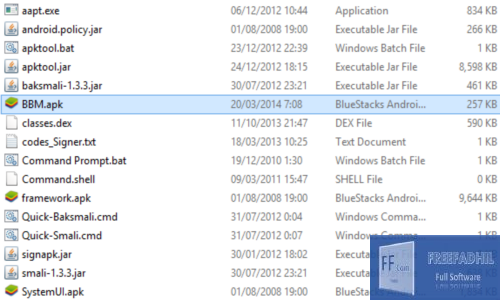
  • Pada tutorial ini kita akan mengedit aplikasi bernama BBM.apk
  • Copy file BBM.apk / file mentah yang ingin anda edit ke dalam folder APKTOOL


  • Pilih "Command Prompt.bat" dalam folder APKTOOL kemudian ketik "Apktool if BBM.apk"


Tunggu sebentar sampai muncul keterangan 


  • Kemuadian ketikkan perintah "Apktool d BBM.apk" dan tunggu sebentar.


  • Dan akhirnya file APK anda telah terbongkar . File ini berada di dalam folder APKTOOL anda seperti contohnya jika apk anda bernama BBM maka hasil bongkaran berada didalam folder APKTOOL\BBM


RECOMPILE APK


  • Setelah anda selesai bermain kode dengan bongkaran anda,kini saatnya kita menyatukan kembali file-file bongkarannya.
  • Ketikkan perintah "Apktool b BBM".


Tunggu sebentar sampai muncul keterangan


  • Jika sudah berhasil maka file recompile akan ada didalam folder BBM\dist


  • Jangan senang dulu, karena file tersebut belum bisa kita install ke Android tercinta karena belum terdapat file Meta dan lisensi dan berikut tahap selanjutnya.
  • Buka file BBM.apk yang original dan BBM.apk yang telah diedit.
  • Kemudian drag and drop (Jangan di extract) file "META-INF" dan "AndroidManifest.xml" dari file BBM.apk original ke dalm BBM.apk yang telah diedit (Jangan sampai memindah dengan cara extract).


  • Pindahkan file APK editan yang sudah diisi META dan lisensi tadi ke "Flashable.zip" yang sudah anda download tadi ke dalam System/App.
  • Dan terakhir, Copy Flashable.zip tadi ke SDCard anda dan install melalui "Recovery Mode via update from Sdcard " lalu pilh Flashable.zip. Selesai deh, Mudah kan....


Jika anda memiliki hambatan mengenai cara decompile an recompile diatas , anda bisa berkonsultasi dengan admin di Fanspage FB kami dan bisa berkomentar langsung dibawah postingan. Terima Kasih
sumber: http://augustangga.blogspot.com/2014/03/tutorial-compile-decompile-apk-dengan-pc.html

Selasa, 07 Oktober 2014

Cara Copy Paste Artikel Yang tidak bisa di Block


sebenarnya sangatlah mudah jika anda tau caranya.

Bagi seorang pelajar atau mahasiswa saat ini, ketergantungan terhadap internet sudah menjadi hal yang mutlak. sering kita jumpai para siswa yang rela menghabiskan waktu di warnet seharian hanya untuk menyelesaikan tugas dari sekolah atau kampus. Copy-paste bukanlah sesuatu hal yang dilarang di dunia online, tetapi harus menjunjung tinggi etika misalnya saja mencantumkan nama penulis atau sumber artikel/tulisan yang dicopy agar sang penulis atau pemilik artikel tetap merasa dihargai akan karyanya. 

Berikut ini solusi Cara copy paste tulisan yang dikunci dengan sedikit trik yang sangatlah mudah. silahkan mengikuti langkah-langkahnya sebagai berikut :

Untuk browser Google Chrome:

  1. Untuk browser Google Chrome Shortcut, Klik Kanan > Pilih Properties.
  2. Pada field textbox Targeted file, tambahkan -disable-java pada bagian belakang "C:\Documents and Settings\Administrator.SNAKE\Local Settings\Application Data\Google\Chrome\Application\chrome.exe" -disable-javascript
  3. Selesai, Silahkan copy artikel yang kamu inginkan.
atau

Ketik chrome://settings/content di url browser Google crome, kemudian centang "jangan izinkan apapun menjalankan javascript


Untuk browser Mozilla Firefox:
  1. Pilih menu tools > klik option.
  2. Pilih content.
  3. Hilangkan tanda centang (unchek) pada pilihan "Enable Javascript".
  4. Selesai, Silahkan copy artikel yang kamu inginkan.
Dapat juga dengan cara men-disable atau mematikan program java script , yang mencegah klik kanan dengan menggunakan sebuah addons mozilla firefox, Unduh di sini. Bila terlihat pesan tidak dapat klik kanan, centang kotak stop Klik kanan kemudian klik Ok.

(update firefox versi 23 keatas sudah tidak ada fitur disable javascript di menu tools, cara mematikannya dengan mengetik about:config di url browser kemudian disable javascript)

Untuk browser Opera:

  1. Sebelah kiri atas ada pilihan Menu (berwarna merah), klik Pilihan tersebut.
  2. Klik settings kemudian pilih Quick preference.
  3. Hilangkan tanda centang pada pilihan Enable JavaScript.
  4. Selesai, Silahkan copy artikel yang kamu inginkan

Untuk browser safari:
  1. Pada bagian menu Edit. 
  2. Pilih menu Preferences.
  3. Pada menu Security, hilangkan tanda centang pada enable javascript
  4. Selesai, Silahkan copy artikel yang kamu inginkan.

Untuk browser Internet Explorer:
  1. Klik tools > Internet Option.
  2. Pilih Security dan klik Custom level.
  3. Terlihat tampilan Security settings, geser dengan scroll ke bawah.
  4. Cari pilihan Scripting.
  5. Klik disable pada Active Scripting, Allow Paste operations via script dan scripting of java applets lalu klik ok, klik yes dan klik ok lagi.
  6. Selesai, Silahkan copy artikel yang kamu inginkan.
  7. Jika masih tidak bisa, silahkan kamu tutup IE nya lalu buka lagi dan kunjungi blog yang mau di-copy.
    Inti dari semua cara di atas yaitu hanya menonaktifkan/disable fitur javascript di setiap fitur browser. Bila sudah selesai jangan lupa di Enable lagi javascriptnya.


    SUMBER

     
    Design by Free WordPress Themes | Bloggerized by Lasantha - Premium Blogger Themes | Sweet Tomatoes Printable Coupons